苹果 App 上架这件事,不要一开始就把它想成一个复杂发布系统。最小流程其实很清楚:先把 App 开发和测试好,在 Xcode 里归档上传,然后去 App Store Connect 填资料、选择构建版本、提交审核。
这篇先记录一条适合自己以后复用的上架路径。
上架前先准备什么#
真正点 Archive 之前,最好先把下面这些东西确认完:
- 已经加入 Apple Developer Program,并且能登录 App Store Connect
- Xcode 项目里的
Bundle Identifier已经确定,后面要和 App Store Connect 里的 Bundle ID 对上 Version和Build已经设置好,例如Version = 1.0.0,Build = 1- App 图标、启动页、基础权限说明都已经处理好
- 真机测试过核心流程,不要只在 Simulator 里跑通
- 如果 App 要登录,准备好给审核人员使用的测试账号
- 准备隐私政策 URL、支持页面 URL、App 截图、简介、关键词等上架资料
这里最容易漏的是隐私和审核信息。即使 App 很简单,只要要上架 App Store,也需要在 App Store Connect 里说明隐私处理方式,并提供必要的支持和隐私相关信息。
在 Xcode 里打包上传#
开发完成后,先回到 Xcode。
第一步,选择正确的运行目标。一般不要选模拟器,而是选择类似 Any iOS Device / Any iOS Device (arm64) 这样的 iOS 设备目标。这样做的目的不是为了运行,而是为了生成适合发布的归档包。
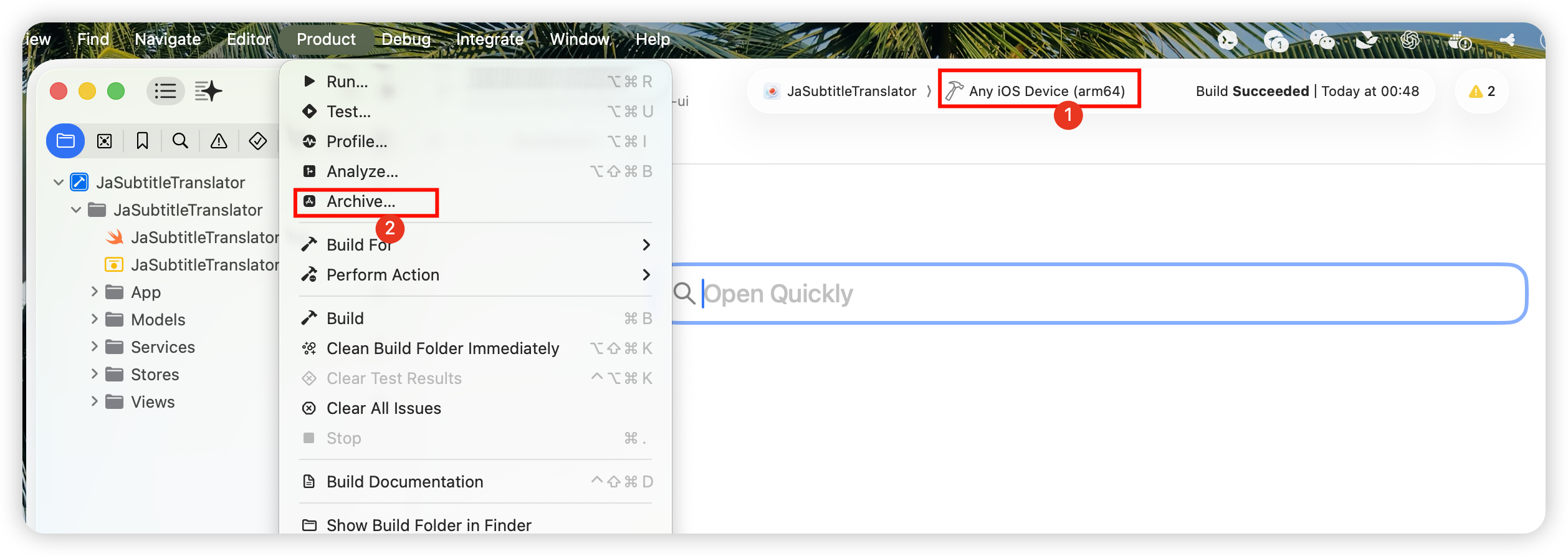
Any iOS Device (arm64),再从菜单进入 Product > Archive。然后从菜单栏进入:
Product > Archive
注意这里是 Product > Archive。点下去之后,Xcode 会开始构建归档包。构建成功后,会自动打开 Organizer 里的 Archives 界面。
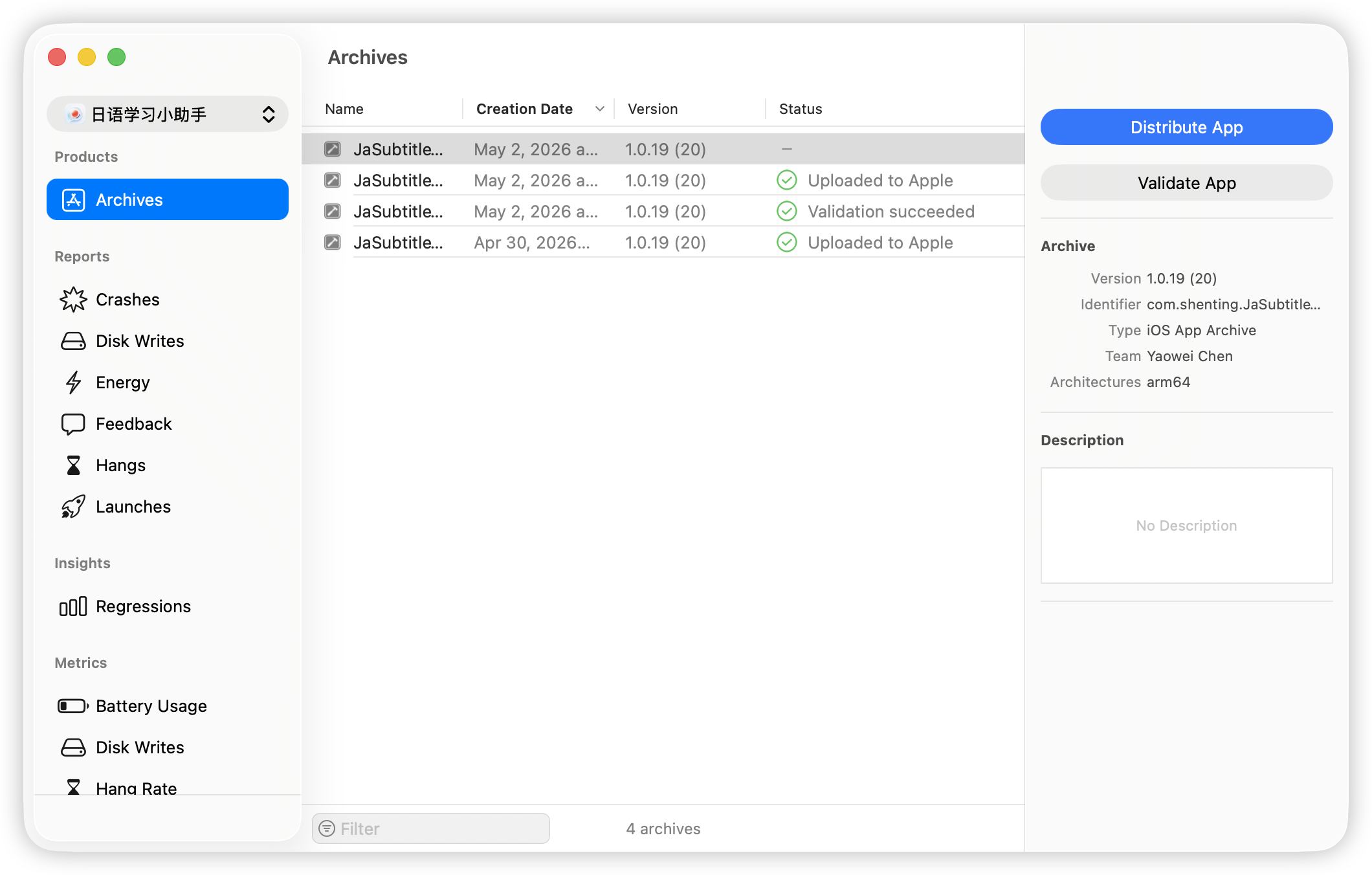
Validate App,再点击 Distribute App 上传。在 Archives 里选中刚刚生成的归档包,可以先点 Validate App 做一次基础校验。如果没有明显问题,再点:
Distribute App
后面的分发方式一般选择面向 TestFlight & App Store 或 App Store Connect 的上传路径。继续往后走时,通常保持自动签名,让 Xcode 管理证书和 provisioning profile。确认无误后开始上传。
上传成功不代表马上能提交审核。App Store Connect 还需要处理这个 build,处理完成后才会出现在对应 App 的构建版本列表里。
到 App Store Connect 创建应用#
上传完成后,打开:
https://appstoreconnect.apple.com/
进入 Apps。如果这是第一次上架这个 App,需要先创建一个新的 App 记录。创建时重点填写:
- 平台:iOS
- App 名称
- 主语言
- Bundle ID
- SKU
- 用户访问权限
这里的 Bundle ID 要和 Xcode 项目里的 Bundle Identifier 一致。否则 Xcode 上传的 build 不会正确挂到这个 App 下面。
创建完成后,这个 App 会进入准备提交的状态。接下来要补齐产品页和审核资料。
填写上架信息#
App Store Connect 里需要填写的信息比较多,但可以按几类来处理。
产品页信息#
这部分决定用户在 App Store 里看到什么:
- App 名称
- 副标题
- 描述
- 关键词
- 分类
- App 截图
- App 预览视频,可选
- 支持 URL
- 营销 URL,可选
截图是必须认真准备的。它不是简单证明 App 能打开,而是用户判断要不要下载的第一屏材料。最好用真实核心页面,不要只放空白首页。
App 信息#
这部分更偏平台配置:
- 年龄分级
- 内容版权声明
- 价格与销售范围
- 是否包含第三方内容
- 是否面向儿童
- 隐私政策 URL
如果 App 是免费工具,也要检查价格和可用地区。不要默认一路点过去,最后发现没有在目标地区开放。
隐私信息#
隐私信息要按实际情况填写:
- App 是否收集用户数据
- 收集哪些类型的数据
- 数据是否和用户身份关联
- 数据是否用于追踪
- 第三方 SDK 是否会收集数据
如果用了统计、广告、登录、支付、崩溃分析 SDK,都要把这些第三方行为算进去。这里不要凭感觉填,最好回到代码和 SDK 文档确认。
审核信息#
审核信息是给 Apple 审核人员看的:
- 联系人姓名、电话、邮箱
- 测试账号和密码,如果 App 需要登录
- 审核备注,例如特殊入口、测试步骤、需要打开的功能开关
如果 App 的核心功能藏得比较深,建议在备注里写清楚审核路径。审核人员找不到功能,也可能导致延迟或被拒。
选择构建版本并提交审核#
当 Xcode 上传的 build 处理完成后,在 App Store Connect 的 App 版本页面里找到 Build 区域,选择刚刚上传的构建版本。
确认所有必填信息都通过后,页面右上角会出现类似 Add for Review 的操作。点进去后,把这个 App 版本加入审核提交项。
最后到 App Review / Draft Submission 里点击:
Submit for Review
提交后状态会进入等待审核或审核中。后面就可以等 Apple 审核结果了。
审核之后会发生什么#
提交之后常见状态大概是:
Waiting for Review:已经提交,等待 Apple 开始审核In Review:Apple 正在审核Rejected:被拒,需要根据原因修改代码或资料后重新提交Metadata Rejected:通常是资料、截图、描述、隐私说明等元信息有问题Pending Developer Release:审核通过,但需要开发者手动发布Ready for Distribution:已经可在 App Store 分发
如果被拒,不要只看标题,要读完整的 Resolution Center 信息。Apple 通常会说明问题出在哪里,有些是代码问题,有些只是资料没有写清楚。
常见卡点#
build 上传成功但 App Store Connect 里看不到#
先等一会儿。build 需要处理时间,处理完成通常会有邮件提醒。如果很久都没有出现,再检查 Bundle ID、版本号和上传账号是不是对应同一个 App。
build 号重复#
同一个版本下,Build 不能重复。重新上传前,把 Xcode 里的 build number 加一,例如从 1 改成 2。
签名失败#
优先确认 Xcode 里登录的是正确的 Apple Developer 账号,Team 选择正确,并且 Bundle ID、Capabilities、证书权限都一致。个人开发时可以先用 Automatically manage signing 降低出错概率。
审核人员无法登录#
如果 App 需要账号才能使用,必须提供可用的测试账号。测试账号不要绑定短信验证码、地区限制或短期过期策略。
隐私信息填错#
隐私信息要覆盖 App 自己和第三方 SDK 的数据行为。只要实际收集了数据,就不要为了省事填写“不收集”。
我的固定上架顺序#
以后就按这个顺序走:
- 开发并真机测试 App
- 确认 Bundle ID、Version、Build、签名和权限
- Xcode 选择 iOS Device 目标
- 执行
Product > Archive - 在 Organizer 里
Validate App - 点击
Distribute App上传到 App Store Connect - 打开 App Store Connect 创建或进入对应 App
- 填写产品页、隐私、价格、年龄分级和审核信息
- 选择上传好的 build
Add for Review,然后Submit for Review- 等审核,通过后按自动发布或手动发布策略上架
核心判断是:Xcode 负责生成和上传可审核的构建版本,App Store Connect 负责产品页、合规信息和审核提交。 把这两部分分开看,上架流程就不会乱。